Işık Sızması mı IPS Glow mu? Nasıl Ayırt Edilir?
Siyah bir görüntüde monitörün köşeleri parlıyorsa, yalnızca bu görüntüye bakarak “ışık sızması var” demek yeterli değildir. IPS glow genellikle bakış açısı ve mesafeyle belirgin biçimde değişen bir parıltıdır. Işık sızması ise çoğunlukla kenar veya köşede aynı konumda kalan aydınlık alan olarak görülür. İkisi bir arada da bulunabilir; bu ayrım uzaktan kesin arıza teşhisi değildir.
İlk adım için siyah ekranla ışık sızması kontrolünü açın. Ekrana normal oturma mesafenizden bakın ve parlaklığı günlük kullandığınız düzeyde tutun. Sonra aşağıdaki açı karşılaştırmasını yapın. Yalnızca telefonla çekilmiş tek bir fotoğrafa dayanarak karar vermeyin.
IPS glow nasıl görünür?
IPS glow, IPS panellerde özellikle koyu içerikte görülebilen ve bakış yönüne göre değişen aydınlık bir pus görünümüdür. Köşeler ekranın ortasına göre farklı açılardan görüldüğü için parıltı buralarda dikkatinizi çekebilir. Dell’in IPS glow ve ışık sızması açıklaması, görüş açısı ve mesafeye bağlı değişimi bu iki görünümü ayırmada önemli bir işaret olarak anlatır.
Başınızı yana kaydırdığınızda parıltı belirgin biçimde yer veya yoğunluk değiştiriyorsa bunu not edin. Yeniden ortadan baktığınızda önceki görünüme dönüyor mu? Bu gözlem, açı etkisini anlamak için yararlıdır. Yine de “IPS olduğu için her parlak alan normaldir” sonucu çıkarılmaz; kullanımınızı etkileyen bir görünümü ayrıca değerlendirmek gerekir.
Işık sızması nasıl görünür?
Arka aydınlatmalı bir LCD ekranda ışık sızması, koyu zeminde belirli bir bölgede daha fazla ışık görülmesi olarak tarif edilir. Genellikle ekranın aynı kenarına veya köşesine bağlı kalan bir aydınlık alan dikkati çeker. Bakış açısını değiştirirken aynı konumu izlemek, bu sabit bölgeyi hareket eden parıltıdan ayırmaya yardımcı olur.
Bu tarif her ekran teknolojisine doğrudan uygulanmaz. OLED ekranlarda ayrı bir arka aydınlatma bulunmadığından aynı adı kullanmak yanıltıcı olabilir. Önce ürününüzün panel türünü model kılavuzundan doğrulayın. Ayrıca testin bir parlaklık ölçer olmadığını unutmayın: görünen farkı fark etmenizi sağlar, fiziksel ışık miktarını ölçmez.
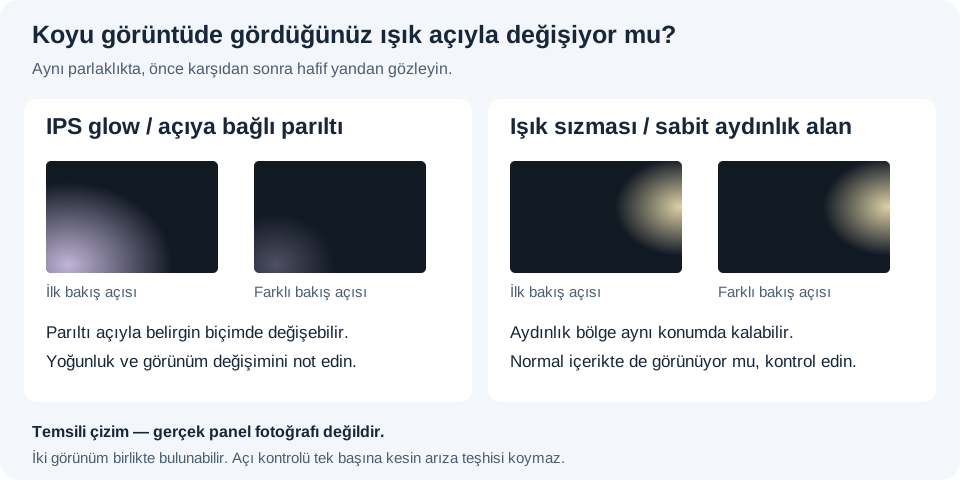
Aynı koşullarda beş adımlı karşılaştırma
- Odadaki doğrudan yansımaları azaltın. Ekrana vuran lambayı veya pencereyi ayırt edin; yüzey yansıması panelden gelen ışık değildir.
- Siyah görüntüyü tam ekrana alın. Ekranın karşısında, alıştığınız mesafede oturun ve şüpheli bölgenin yerini kaydedin.
- Başınızı yavaşça sağa ve sola hareket ettirin. Bölgenin sınırı, konumu veya yoğunluğu değişiyor mu gözleyin.
- Ortaya dönün, biraz uzaklaşın ve karşılaştırın. Bu sırada ekran parlaklığına dokunmayın.
- Aynı kontrolü normal oda ışığında ve kullandığınız koyu bir içerikte tekrarlayın. Test koşuluyla günlük deneyimi ayrı kaydedin.
İlk turdan sonra emin değilseniz aynı siyah zemin kontrolünü tekrar edin. Bu kez yalnızca bir değişkeni, örneğin parlaklığı değiştirin. Açı, parlaklık ve kamera ayarını birden değiştirirseniz farkın nedenini anlamak güçleşir.
Fotoğraflar neden yanıltabilir?
Telefonun gece modu ve otomatik pozlaması karanlık görüntüyü daha görünür kılmaya çalışabilir. Sonuçta çıplak gözle hafif görünen bir alan fotoğrafta baskın hale gelebilir. Tersi de mümkündür: aydınlık odada çekilmiş kare, sizin koyu sahnede fark ettiğiniz sorunu saklayabilir. Fotoğrafı kanıtın tamamı yerine gözleminize eşlik eden bir kayıt olarak düşünün.
Karşılaştırma yapacaksanız telefonu aynı noktada tutun, aynı kamera modunu kullanın ve mümkünse pozlamayı sabitleyin. Ekranın tamamının göründüğü bir kare çekin. Yanına oda ışığını, ekran parlaklığını ve çıplak gözle ne gördüğünüzü yazın. Farklı kişilerin farklı koşullarda çektiği görüntüler arasında sayısal kalite karşılaştırması yapmayın.
Koyu leke veya haleler başka bir kontrol gerektirebilir
Sorun siyah yerine gri bir zeminde geniş koyu bantlar olarak görünüyorsa homojenlik testiyle ton dağılımına bakın. Parlak bir nesnenin çevresinde oluşan hale ise görüntüye ve monitörün yerel karartma ayarına bağlı olabilir. Test ettiğiniz ayarı kaydedin ve model kılavuzunda bu özelliğin açıklamasını kontrol edin.
Böylece farklı belirtileri tek başlık altında toplamazsınız. Küçük ve aynı konumda kalan renkli bir nokta, geniş bir köşe parıltısıyla aynı gözlem değildir; bu durumda sabit renklerle piksel kontrolü daha uygun sonraki adımdır.
Sonucu nasıl değerlendirmelisiniz?
Açıyla güçlü biçimde değişen görünüm için “açıya bağlı parıltı”, aynı bölgede tekrarlanan görünüm için “sabit aydınlık alan” şeklinde not tutabilirsiniz. Bu ifadeler, gözlemi kesin bir onarım teşhisine dönüştürmeden anlatır. Belirtinin normal oturma konumunuzda film, oyun veya iş sırasında görünmesi de değerlendirmeye eklenmelidir.
Üreticilerin model ve panel türüne göre değerlendirme ölçütleri farklı olabilir. Ekrana baskı uygulamak veya kasayı gevşetmek yerine gözleminizi destek ekibine iletin. Son bir karşılaştırma için ışık sızması testini günlük parlaklığınızda çalıştırın ve sonucu olağan kullanımınızla birlikte değerlendirin.